
Si Lineage 2 ya te funciona bien, pero visualmente sigue viéndose antiguo, con bordes dentados, texturas pobres a distancia o una imagen poco definida, el problema no suele estar en el juego como tal.
En la mayoría de los casos, lo que realmente limita la calidad de imagen es la forma en la que la gráfica está renderizando el juego.
Por eso esta guía NO está pensada para sacar más FPS. Está pensada para otra cosa: hacer que Lineage 2 se vea mejor.
Aquí vas a aprender cómo mejorar la imagen del juego tanto si usas NVIDIA como si usas AMD, reuniendo en un solo artículo la configuración realmente importante para ganar limpieza, definición y estabilidad visual sin llenar la pantalla de filtros que terminan emborronándolo todo.
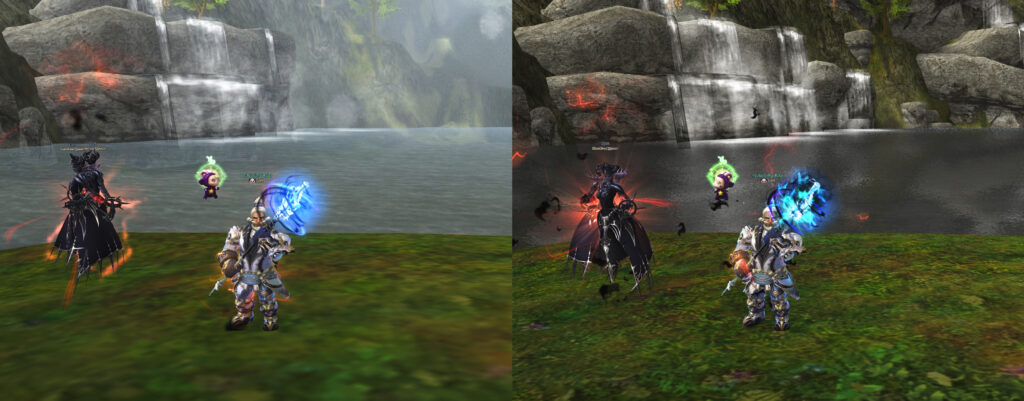
Table of Contents
QUÉ VAS A MEJORAR REALMENTE
El objetivo aquí es muy claro.
No estamos intentando aumentar el rendimiento.
Estamos intentando mejorar la calidad visual.
Eso significa trabajar sobre tres puntos muy concretos:
- menos dientes de sierra
- más definición general
- texturas más limpias y estables
Dicho de forma simple: la idea es que Lineage 2 deje de verse tan roto visualmente y gane claridad sin convertir la imagen en algo blando, borroso o sobrecargado.
CONFIGURACIÓN PARA NVIDIA
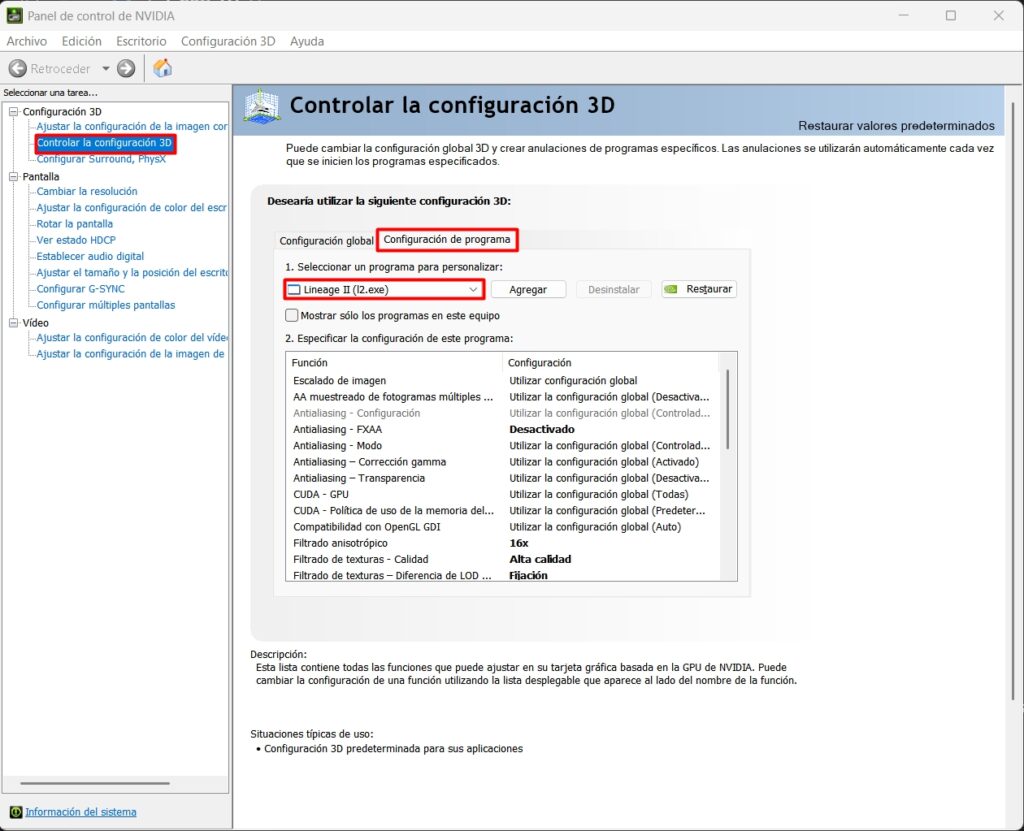
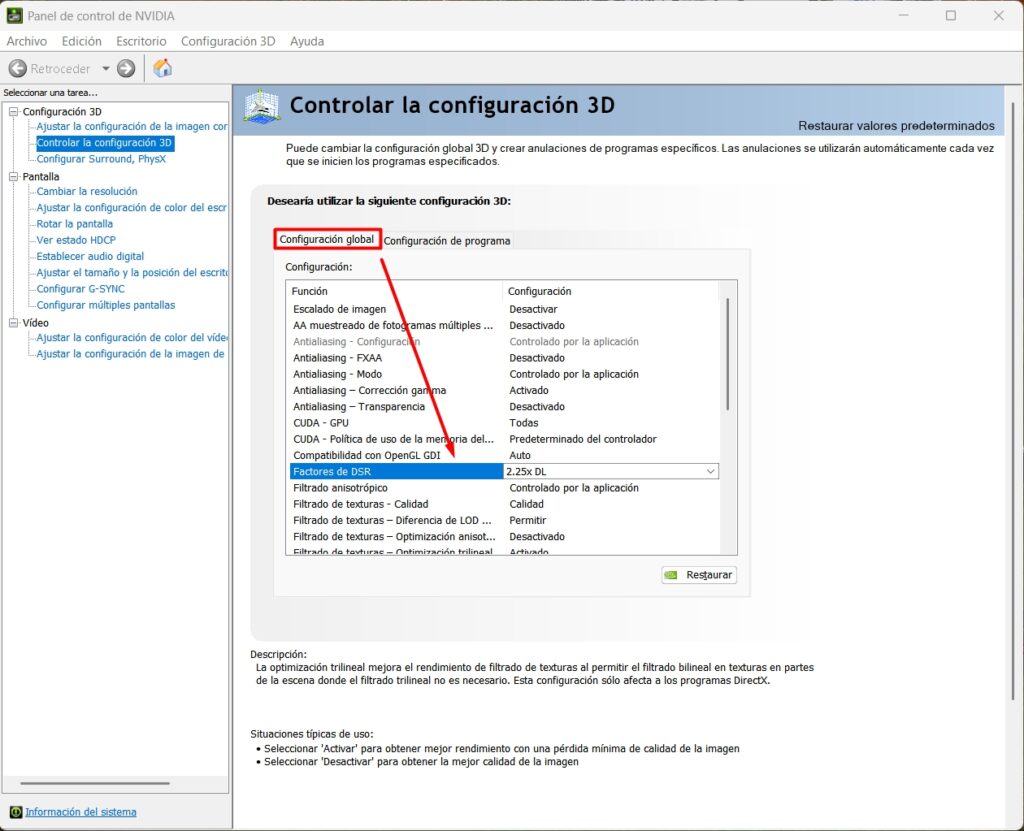
Si usas NVIDIA, la configuración correcta se hace desde el Panel de control de NVIDIA clásico.
La ruta correcta es esta:
Panel de control de NVIDIA > Configuración 3D > Controlar la configuración 3D > Configuración de programa > Seleccionar Lineage II
Si no aparece Lineage II (L2.exe) agregalo, se encuentra dentro de la carpeta donde tengas isntalado el juego, dentro de la carpeta «system».
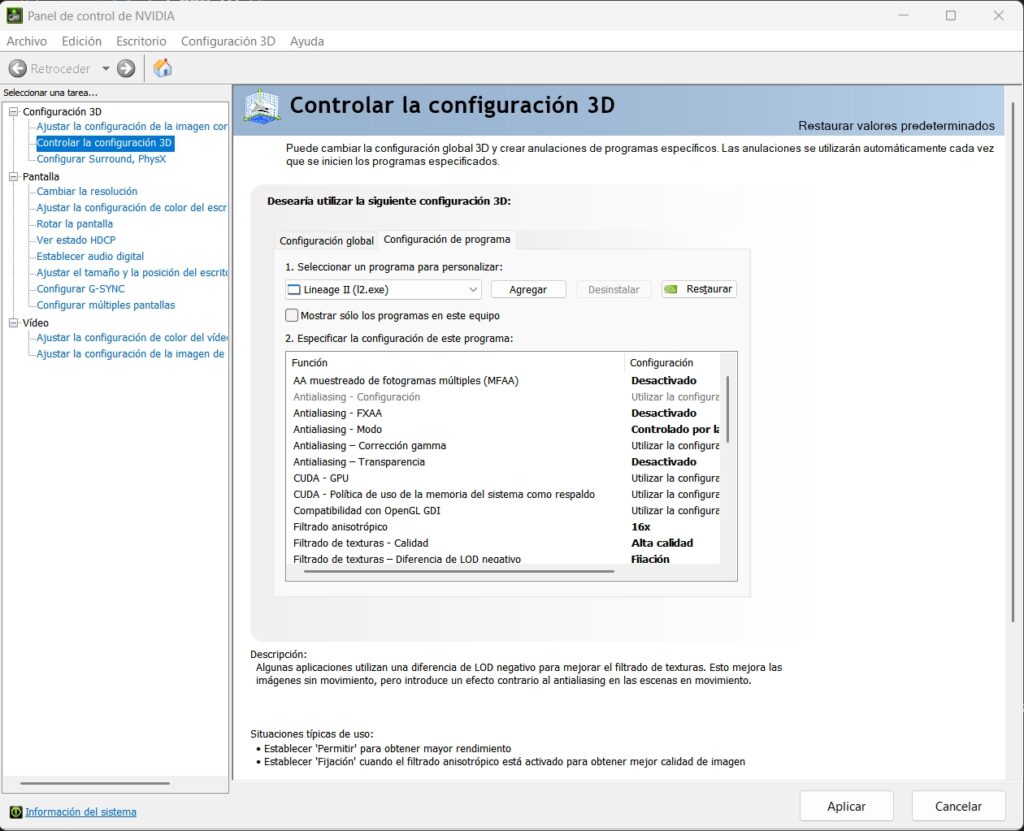
AJUSTES RECOMENDADOS EN NVIDIA
En la pestaña Configuracion de programa:
- Escalado de imagen: Desactivado
- AA muestreado de fotogramas múltiples (MFAA): Desactivado
- Antialiasing – FXAA: Desactivado
- Antialiasing – Modo: Controlado por la aplicación
- Antialiasing – Transparencia: Desactivado
- Filtrado anisotrópico: 16x
- Filtrado de texturas – Calidad: Alta calidad
- Filtrado de texturas – Diferencia de LOD negativo: Fijación
- Filtrado de texturas – Optimización anisotrópica de muestras: Desactivado
- Filtrado de texturas – Optimización trilineal: Desactivado (si lo permite)
AJUSTE AVANZADO NVIDIA (Opcional)
DSR en NVIDIA, es una mejora opcional para usuarios que ya tienen buen rendimiento y quieren llevar la calidad visual un paso más allá. No es necesario para todos los jugadores, pero sí recomendable si tu GPU va sobrada y quieres una imagen más limpia y definida.
Ese es el que permite que Lineage 2 se renderice por encima de la resolución habitual y, por tanto, es el que más contribuye a limpiar bordes, mejorar la definición y reducir el serrucho visual.
Esta opcion es recomendable en monitores grandes con resoluciones mayores a 1080p.
Para aplicarlo:
- Factores de DSR: 2.25x DL
POR QUÉ ESTA CONFIGURACIÓN FUNCIONA
El ajuste DSR o DLDSR es el que permite que Lineage 2 se renderice por encima de la resolución habitual y, por tanto, es el que más contribuye a limpiar bordes, mejorar la definición y reducir el serrucho visual.
Después entra el filtrado anisotrópico a 16x, que mejora muchísimo superficies vistas en ángulo, como suelos, caminos, paredes y muchos detalles del entorno.
A eso se suma el filtrado de texturas en Alta calidad y el LOD negativo en Fijación, que ayudan a mantener una imagen más estable y menos sucia.
En cambio, filtros como FXAA o MFAA no suelen ser la mejor base para este juego si lo que buscas es calidad visual. En muchos casos suavizan demasiado y dejan una sensación de borrosidad que no compensa.
CONFIGURACIÓN PARA AMD
Si usas AMD, la ruta puede variar un poco según la versión del software, pero en general lo encontrarás dentro de:
AMD Software: Adrenalin Edition
Gaming o Gráficos
Perfil del juego o configuración gráfica
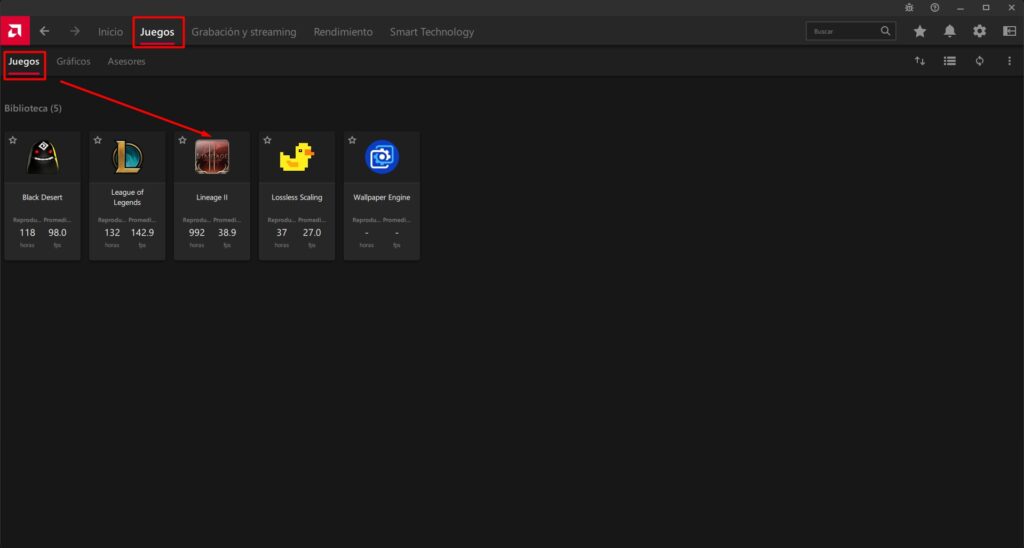
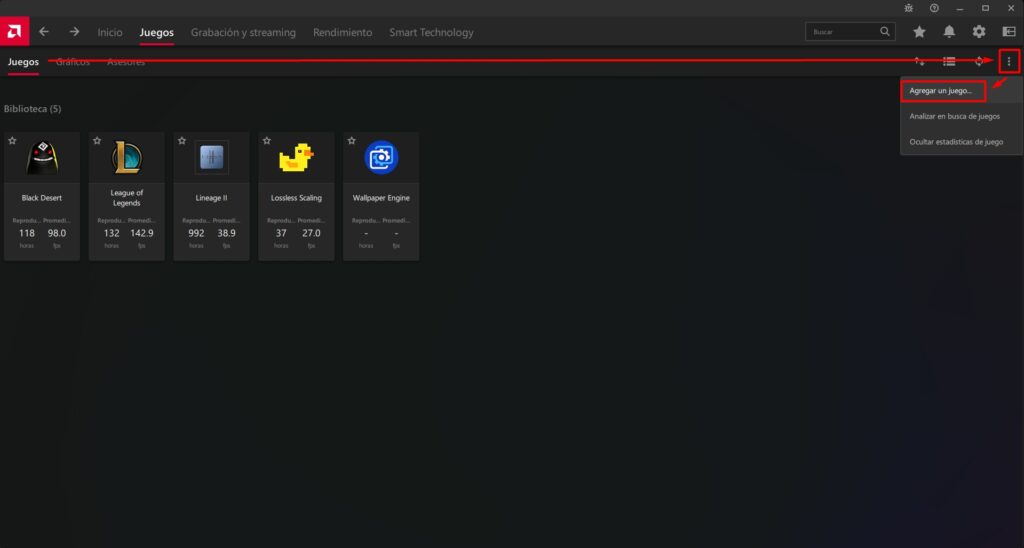
Si no te aparece el Lineage II o te aparece un server que no sea el tuyo lo puedes agregar
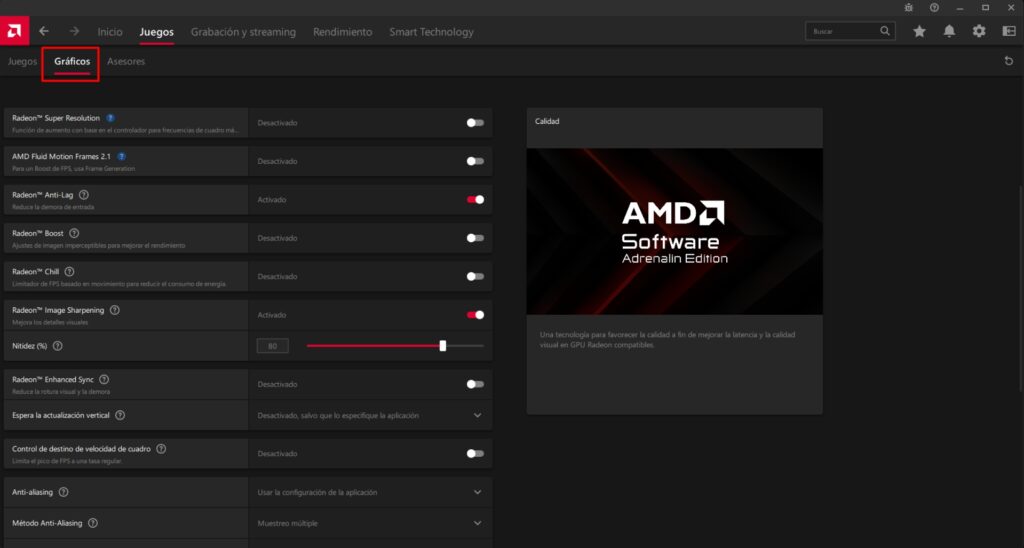
AJUSTES RECOMENDADOS EN AMD
Deja el perfil del juego así:
- Filtrado Anisotrópico: Activado
- Nivel de filtrado anisotrópico: 16x
- Radeon Image Sharpening (RIS): Activado
- Antialiasing Morfológico: Desactivado
- Radeon Super Resolución (RSR): Desactivado para esta guía
AJUSTE AVANZADO AMD (OPCIONAL)
VSR en AMD, es una mejora opcional para usuarios que ya tienen buen rendimiento y quieren llevar la calidad visual un paso más allá. No es necesario para todos los jugadores, pero sí recomendable si tu GPU va sobrada y quieres una imagen más limpia y definida.
Permite renderizar el juego por encima de la resolución nativa y luego reducir la imagen para ganar limpieza y definición.
Esta opcion es recomendable en monitores grandes con resoluciones mayores a 1080p.
Para aplicarlo en AMD:
- Virtual Super Resolution (VSR): Activado
POR QUÉ ESTA CONFIGURACIÓN FUNCIONA
VSR Permite renderizar el juego por encima de la resolución nativa y luego reducir la imagen para ganar limpieza y definición.
Después se fuerza el filtrado anisotrópico a 16x, que es una de las mejoras más seguras y efectivas en un juego antiguo como Lineage 2.
Y como remate, Radeon Image Sharpening ayuda a recuperar claridad y nitidez en la imagen final.
En cambio, Radeon Super Resolution no es el enfoque correcto aquí, porque está más orientado a rendimiento que a fidelidad visual. Y Morphological Anti-Aliasing tampoco es la mejor base para esta guía, porque aquí no buscamos simplemente suavizar la imagen, sino mejorar de verdad la calidad visual del render.
EL ERROR QUE CASI TODO EL MUNDO COMETE
Este es el fallo clásico.
La gente activa DSR, DLDSR o VSR en la gráfica, entra al juego, no cambia nada más y luego concluye que no funciona.
Pero así no sirve.
Después de activar la superresolución en el driver, tienes que entrar a Lineage 2 y seleccionar una resolución superior dentro del propio cliente.
Si no haces eso, en algunos casos, el cambio apenas se nota o directamente no se aplica como debería.
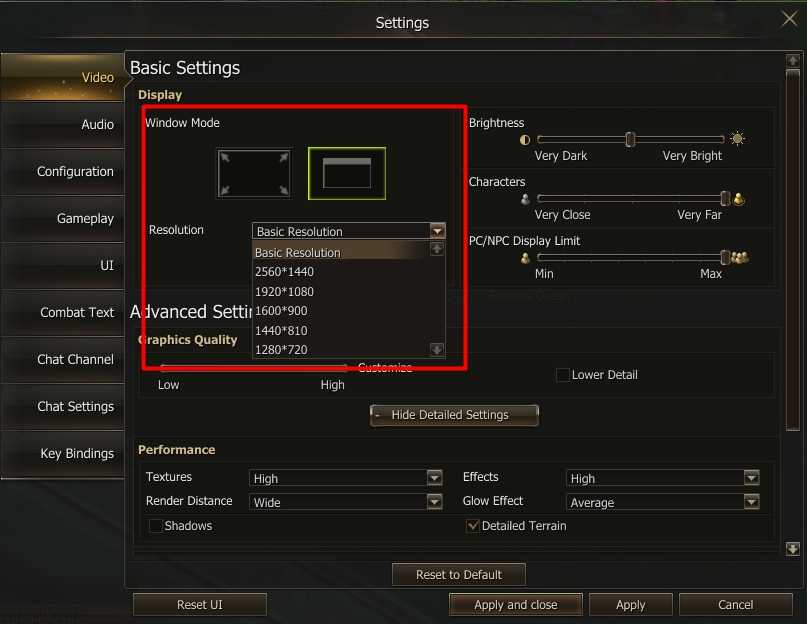
AJUSTES DENTRO DE LINEAGE 2
Una vez hecha la parte importante desde la gráfica, toca rematar desde el propio juego.
Aquí el objetivo es mantener una imagen limpia, con buena presencia visual, pero sin llenar la pantalla de efectos que la ensucien.
Esta es una base muy buena para partir:
Textures: High
Render Distance: Wide
Effects: High
Glow Effect: Average
Shadows: Off
Detailed Terrain: Activado
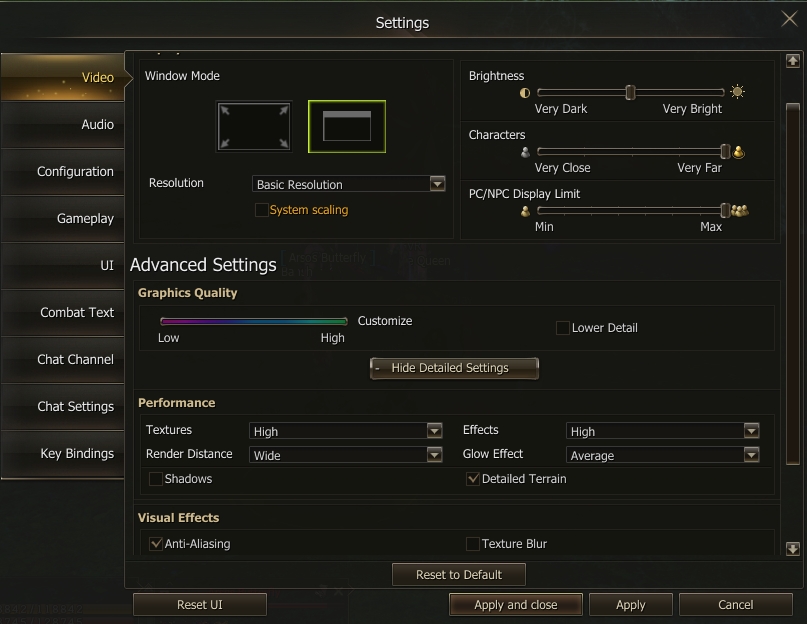
POR QUÉ ESTA COMBINACIÓN FUNCIONA
Las texturas en alto ayudan a que el juego no se vea pobre.
La distancia de render amplia mejora bastante la percepción general del escenario.
Los efectos en alto mantienen presencia visual, pero sin convertir la imagen en un festival de ruido visual.
El Glow Effect conviene dejarlo controlado, porque si lo exageras puede sobrecargar mucho la escena y hacer que todo se vea más confuso.
Y las sombras, en Lineage 2, suelen aportar menos de lo que molestan. No suelen embellecer tanto como en juegos modernos y sí pueden hacer que la imagen pierda limpieza.
QUÉ PASA SI JUEGAS EN MODO VENTANA
Aquí hay un detalle importante.
En algunos casos, al activar una resolución superior, el juego puede mostrarla correctamente solo en modo ventana o funcionar mejor ahí.
El problema es que esa nueva resolución puede hacer que la ventana no ocupe automáticamente todo el espacio del monitor y el cliente se vea más pequeño.
Eso no significa que esté mal configurado.
Significa que el juego está aceptando la nueva resolución renderizada, pero no reajusta la ventana por sí solo.
La solución es sencilla: ampliar manualmente la ventana hasta ajustarla a los bordes.
No es perfecto, pero si la mejora visual es clara, suele compensar bastante.
LOS AJUSTES QUE DE VERDAD CAMBIAN LA IMAGEN
Si hubiera que resumir toda la guía en lo que realmente importa, sería esto.
En NVIDIA, lo más importante es:
- DSR o DLDSR
- Filtrado anisotrópico 16x
- Alta calidad en el filtrado de texturas
En AMD, lo más importante es:
- VSR
- Anisotropic Filtering 16x
- Radeon Image Sharpening
Todo lo demás es secundario al lado de esos ajustes.
QUÉ NO HARÍA
No activaría FXAA por probar sin criterio.
No mezclaría escalados orientados a rendimiento con configuraciones pensadas para calidad visual máxima.
No tocaría diez filtros distintos a la vez para luego no saber cuál fue el que realmente mejoró la imagen.
No llenaría el juego de glow, sombras y efectos exagerados creyendo que eso lo hace verse mejor.
Y, sobre todo, no activaría supersampling en la gráfica para luego seguir usando dentro del juego la misma resolución de siempre.
CONCLUSIÓN
Si Lineage 2 ya te corre bien, la mejor mejora visual no está en perseguir más rendimiento.
Está en hacer que el juego renderice mejor.
Y para eso, tanto NVIDIA como AMD tienen herramientas que sí marcan una diferencia real cuando se usan bien.
La fórmula que mejor resultado da es esta:
- superresolución desde el driver
- filtrado anisotrópico alto
- texturas orientadas a calidad
- nueva resolución seleccionada dentro del juego
Con eso, Lineage 2 seguirá siendo un juego viejo, sí, pero puede verse bastante más limpio, más sólido y mucho más agradable de jugar.
¿Cómo mejorar la calidad visual de Lineage 2?
La forma más efectiva es hacer que el juego se renderice a una resolución superior desde el driver de la gráfica y luego seleccionar esa nueva resolución dentro del cliente. En NVIDIA se usa DSR o DLDSR, y en AMD se usa VSR. A eso conviene sumarle filtrado anisotrópico 16x y una configuración interna del juego orientada a calidad.
¿Qué es DSR en NVIDIA y para qué sirve en Lineage 2?
DSR, y su variante DLDSR, permite renderizar el juego por encima de la resolución nativa del monitor y luego reducir la imagen al tamaño real de la pantalla. Esto mejora la limpieza de bordes, reduce el serrucho y aumenta la definición general de la imagen.
¿Qué es VSR en AMD y por qué mejora la imagen?
VSR, o Virtual Super Resolution, hace en AMD lo mismo que DSR en NVIDIA. Permite renderizar Lineage 2 a una resolución superior y luego reducir la imagen, consiguiendo una presentación más limpia, definida y estable.
Muy buenas indicaciones. El aspecto y la inmersión del juego han mejorado notablemente.
Gracias
Un saludo
opa! me alegro que te funcionara!
hola, gracias por la info, me ayudo bastante.. no se si tienes algo para mejorar los FPS, a pesar de tener buena pc, los fps son una basura. gracias de ante mano.
L2, al ser un juego antiguo y mal optimizado, solo tira de procesador y solo un núcleo. Si te va mal, sobre todo en momentos de PVP masivo, mi recomendación es deshabilitar sombras y bajar la calidad dentro del game; algunos servidores privados traen versiones donde puedes desactivar animaciones y partículas, eso ayuda mucho.